
- Что такое VPN на XHTTP простыми словами
- Зачем нужен ещё один способ подключения
- Как XHTTP связан с обычным веб-трафиком
- Главное преимущество XHTTP для пользователя
- Чем XHTTP отличается от gRPC
- HTTP/2 и HTTP/3: почему цифра не решает всё
- Что здесь отвечает за защиту соединения
- Где лучше использовать XHTTP дома
- XHTTP в мобильной сети и в поездках
- Работа, учёба и видеосвязь
- Видео и большие файлы: как оценивать результат
- Что может ограничивать скорость XHTTP
- Почему готовый профиль удобнее ручных настроек
- Как выбрать приложение для подключения
- Что стоит проверить перед первым запуском
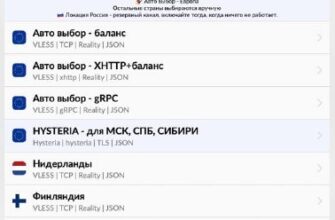
- Как подключить XHTTP в AbrekVPN
- Если подключилось, но сайты не открываются
- XHTTP уже есть в нашей подписке
Что такое VPN на XHTTP простыми словами
Название XHTTP всё чаще встречается в списках VPN-подключений. За ним стоит транспорт Xray, то есть способ доставить данные между приложением на вашем устройстве и сервером. В быту это обычно и называют VPN на XHTTP: вы выбираете профиль, включаете подключение и пользуетесь интернетом. Разбираться в устройстве сервера для этого не нужно. Подписка даёт доступ к сервису, а транспорт определяет, как именно пойдёт соединение. Если на привычном маршруте появились трудности, другой вариант иногда оказывается удобнее. При этом XHTTP сам по себе не является отдельной подпиской или названием приложения. Он работает внутри совместимого клиента вместе с остальными параметрами профиля. [1]
Зачем нужен ещё один способ подключения
Один и тот же телефон может прекрасно работать через домашний Wi-Fi и заметно хуже через мобильную сеть. В поездке картина снова меняется: другая точка доступа, другой оператор, другой путь до сервера. Поэтому полезно иметь несколько вариантов подключения в одном сервисе. XHTTP стоит рассматривать именно как дополнительный инструмент, который можно проверить в своих условиях. Он не увеличивает скорость вашего тарифа у оператора и не исправляет слабый сигнал сотовой связи. Зато позволяет попробовать другую организацию передачи данных, когда привычный профиль перестал устраивать. Для пользователя это означает меньше зависимости от одного варианта. Возможность переключиться особенно ценна перед рабочим звонком или в дороге, когда долго разбираться с настройками некогда.
Как XHTTP связан с обычным веб-трафиком

XHTTP использует HTTP как основу для переноса данных. В проекте предусмотрены разные режимы: packet-up передаёт исходящие данные отдельными запросами, а stream-up и stream-one используют потоковые варианты обмена. Есть и возможность раздельно организовать отправку и получение. Это даёт администратору больше вариантов настройки. Пользователю необязательно выбирать режим вручную: правильные параметры должны приходить вместе с подпиской. Не стоит представлять это как посещение одного конкретного сайта или полное совпадение с браузером. Практический смысл проще: сервер и клиент умеют общаться способом, который можно подстроить под выбранную инфраструктуру. Если готовый профиль работает устойчиво, изучать каждый его параметр ради ежедневного подключения не требуется. [2]
Главное преимущество XHTTP для пользователя

Самое понятное преимущество заключается в выборе. Когда сервис поддерживает несколько транспортов, вы можете найти удобное подключение для своего устройства и своей сети. Допустим, вечером один профиль долго открывает страницы, а другой справляется с теми же сайтами без заметных пауз. XHTTP добавляет ещё один вариант для такого сравнения. Попробуйте его на обычных задачах: откройте несколько страниц, посмотрите видео, отправьте фотографию, поработайте с документами. Через некоторое время становится ясно, подходит ли соединение вашему распорядку. Преимущество стоит оценивать по удобству, предсказуемости и числу лишних переключений в течение дня. Хорошее подключение позволяет заниматься своими делами, а не постоянно проверять приложение.
Чем XHTTP отличается от gRPC
Оба названия встречаются в экосистеме Xray, но обозначают разные транспорты. gRPC опирается на HTTP/2. В официальной документации Xray разработчики рекомендуют переходить с него на XHTTP. Для человека с готовой подпиской это повод попробовать новый профиль и сравнить ощущения. Рекомендация разработчиков не означает, что ваше рабочее подключение gRPC обязательно нужно немедленно удалять. Сравнивать лучше в одной сети и примерно в одно время: иначе легко принять вечернюю нагрузку оператора за недостаток транспорта. Проверьте открытие страниц, воспроизведение ролика и загрузку файла. Отдельно обратите внимание на восстановление связи после блокировки экрана. Выбирайте вариант, с которым меньше приходится вмешиваться в работу приложения. [3]
HTTP/2 и HTTP/3: почему цифра не решает всё
HTTP/2 позволяет вести несколько обменов данными в одном соединении, а HTTP/3 использует QUIC. Это разные основы передачи, и сами по себе цифры не дают готового ответа о скорости VPN. У XHTTP выбор доступного варианта зависит от настроек и поддержки на всём нужном пути. Нельзя просто поменять подпись в приложении и считать, что сервер теперь работает иначе. В повседневном использовании полезнее спросить: быстро ли открывается нужный сайт и сохраняется ли соединение, пока вы им пользуетесь? Не пытайтесь включать HTTP/3 по совету из случайного комментария, не зная параметров своего подключения. Готовая подписка как раз избавляет от необходимости собирать совместимую схему вручную. [4]
Что здесь отвечает за защиту соединения
Транспорт и защита соединения выполняют разные задачи. XHTTP определяет способ передачи, а TLS или другая совместимая настройка безопасности задаётся отдельно. Важны адрес сервера, корректные параметры безопасности и работа самого приложения. Для обычного пользователя разумный подход состоит в том, чтобы импортировать профиль из своего кабинета и не менять проверку сертификатов ради сомнительного совета об ускорении. Если программа сообщает об ошибке сертификата, лучше разобраться с причиной через поддержку. Также помните про обычные меры безопасности: обновления устройства, надёжные пароли и осторожность с незнакомыми ссылками. VPN помогает организовать сетевое соединение, но не отменяет вход в аккаунты, правила самих сайтов и ответственность за то, куда вы вводите свои данные. [5]
Где лучше использовать XHTTP дома

Домашняя сеть хорошо подходит для первого спокойного знакомства с новым профилем. Начните с тех действий, которые повторяете каждый день: чтение сайтов, почта, облачные документы, просмотр видео. Затем оставьте подключение включённым на некоторое время и посмотрите, нет ли неожиданных пауз. Если проблема появляется только в дальней комнате, сначала проверьте качество Wi-Fi рядом с роутером. Полезно также сравнить работу без VPN там, где это возможно: так легче понять, не загружена ли сама домашняя сеть. При удачном результате сохраните профиль в избранном, если приложение это позволяет. Дома важно не столько получить красивое число на экране теста, сколько спокойно пользоваться интернетом вечером, когда одновременно работают несколько устройств. Проверьте подключение и на том устройстве, которым действительно будете пользоваться: удачный результат на ноутбуке не заменяет проверку телефона.
XHTTP в мобильной сети и в поездках
В дороге условия меняются чаще, чем дома. Телефон переключается между базовыми станциями, сигнал ослабевает в зданиях, а общественный Wi-Fi иногда просит сначала открыть страницу входа. Поэтому XHTTP удобно держать среди вариантов, которые вы уже проверили на своём устройстве. Перед поездкой обновите приложение и подписку, убедитесь, что знаете, где выбрать другой сервер. В гостинице сначала подключитесь к самой сети и завершите обычную авторизацию, если она требуется, а затем включайте VPN. Не меняйте сразу несколько параметров, когда соединение не устанавливается: иначе трудно понять, что именно помогло. Начните с повторного подключения, затем попробуйте другой готовый профиль. Если через него всё открывается, причина может быть связана именно с конкретной точкой доступа.
Работа, учёба и видеосвязь

Для рабочих задач хорошее соединение должно выдерживать обычный день, а не только короткую проверку. Попробуйте открыть общий документ, загрузить презентацию, посмотреть учебное видео и провести небольшой звонок. Во время видеосвязи обратите внимание на звук: ровная речь часто важнее максимально чёткой картинки. Если собеседника периодически не слышно, сравните другой сервер и другой профиль в той же сети. Не стоит обещать себе, что новая технология обязательно устранит все задержки. После удачной проверки запомните рабочую комбинацию. Перед серьёзной встречей не нужно без необходимости менять её на незнакомый вариант. XHTTP полезен как ещё один проверенный способ доступа к нужным инструментам, особенно если основной профиль в конкретной сети ведёт себя нестабильно.
Видео и большие файлы: как оценивать результат

При просмотре видео оценка проста: быстро ли начинается воспроизведение, хватает ли качества и не приходится ли ждать загрузку каждые несколько минут. С большими файлами смотрите не только на максимальную скорость в первые секунды, но и на устойчивость всей передачи. Для сравнения выберите один и тот же файл или ролик и не запускайте параллельно несколько тяжёлых загрузок. Обратите внимание и на отправку данных: резервная копия фотографий или загрузка архива может вести себя иначе, чем просмотр фильма. Если один профиль оказался удобнее для видео, это ещё не означает, что он одинаково хорошо подходит для любой другой задачи. Не нужно каждый вечер проводить полный набор измерений: достаточно однажды сравнить привычные сценарии и повторять проверку, когда появляется заметная проблема. Не делайте вывод по единственному скачку скорости. Повторите привычную задачу чуть позже, чтобы увидеть, сохраняется ли удобный результат.
Что может ограничивать скорость XHTTP
Скорость складывается из нескольких участков: ваше устройство, домашняя или мобильная сеть, путь до VPN-сервера и дальше до нужного ресурса. Поэтому медленный сайт сам по себе ещё не доказывает, что виноват XHTTP. Проверьте несколько разных страниц и задач. Если плохо работает только один ресурс, сравнение другого транспорта может вообще не дать ответа. Если тормозит всё, попробуйте ближайший по качеству связи сервер из доступных, затем другую сеть. Географически близкое расположение тоже не гарантирует лучшего результата, поэтому ориентируйтесь на реальную работу. Старое устройство, фоновая синхронизация и неудачное покрытие Wi-Fi также способны испортить впечатление. Сначала исключите очевидную нагрузку, потом сравните профиль, а уже после передавайте наблюдения в поддержку.
Почему готовый профиль удобнее ручных настроек
У XHTTP есть параметры, которые должны соответствовать выбранной серверной схеме. К ним относятся путь подключения и режим работы. В официальном описании предусмотрены также собственное управление повторным использованием соединений и варианты работы через промежуточную HTTP-инфраструктуру. Всё это задачи настройки сервиса, а не обязательный урок перед первым подключением. Если вы получили готовый профиль, не нужно переносить в него значения из чужого примера. Красиво выглядящая настройка может относиться к другому серверу и сделать рабочее подключение непригодным. Если приложение предлагает слишком много незнакомых полей, лучше вернуться к импорту, а не заполнять их наугад. В повседневном использовании удобство готовой подписки заключается именно в согласованных параметрах, которые не приходится собирать самостоятельно. [2]
Как выбрать приложение для подключения

Для XHTTP нужен клиент, который понимает конкретный выданный профиль. Одного общего обещания поддержки VPN недостаточно: приложения различаются по возможностям, а версии постепенно обновляются. Начните с рекомендаций в вашем кабинете или Telegram-боте AbrekVPN. На нашем сайте есть раздел приложений Happ и INCY, но подходящий вариант для конкретного устройства и профиля лучше выбирать по текущей инструкции подключения. Устанавливайте приложение по официальной ссылке разработчика или из магазина, на который она ведёт. После установки проверьте, что программа обновлена, и только затем импортируйте подписку. Если профиль XHTTP не появился или отмечен как неподдерживаемый, сохраните название и версию приложения. С этой информацией поддержке легче подсказать совместимый вариант. [6]
Что стоит проверить перед первым запуском
Перед подключением убедитесь, что интернет работает сам по себе, подписка активна, а приложение получило актуальный список профилей. Затем посмотрите, какой режим включён в клиенте: некоторые программы могут направлять через VPN весь трафик, а другие используют правила для отдельных направлений. В Xray маршрутизация настраивается отдельно от транспорта, поэтому XHTTP сам по себе не определяет, какие сайты попадут в туннель. Если нужно проверить работу конкретного ресурса, учитывайте выбранный режим. Названия кнопок зависят от устройства, поэтому ориентируйтесь на смысл действия, а не на точное совпадение с чужим скриншотом. Хорошо, когда после импорта вы понимаете три вещи: где обновить подписку, где выбрать сервер и как остановить подключение. [7]
Как подключить XHTTP в AbrekVPN

Откройте нашего Telegram-бота или веб-кабинет и перейдите к своей подписке. Следуйте доступной инструкции импорта: в зависимости от устройства это может быть открытие в приложении или добавление ссылки подписки. После импорта обновите список и выберите профиль с обозначением XHTTP. Нажмите подключение и подтвердите системный запрос на создание VPN-соединения, если устройство покажет его при первом запуске. Не переписывайте адрес, путь и настройки безопасности вручную, когда они уже содержатся в профиле. Если XHTTP в списке не видно, сначала обновите подписку и приложение, затем обратитесь в поддержку. Саму ссылку подписки не публикуйте в открытых комментариях: используйте её для подключения своих устройств и передавайте только в личном обращении, если это требуется для диагностики. Сохраните рабочий профиль: так вы сможете вернуться к нему после сравнения других доступных вариантов. Это поможет и в дальнейшем.
Если подключилось, но сайты не открываются
Зелёный индикатор в программе полезен, но реальная проверка состоит в открытии нужных ресурсов. Если соединение установилось, а страницы не загружаются, начните с другого сайта и проверьте, повторяется ли проблема. Затем переподключитесь и сравните другой готовый профиль. Отдельной причиной могут оказаться настройки DNS: они отвечают за поиск адресов по именам и в Xray имеют собственную конфигурацию. Не нужно менять DNS, транспорт и все правила одновременно. Лучше запишите, что именно не работает, в какой сети и на каком устройстве. Для поддержки такое описание ценнее короткого сообщения «ничего не работает». При необходимости приложите текст ошибки, убрав личные данные. Если другой профиль уверенно открывает те же страницы, временно пользуйтесь им, пока выясняется причина сбоя. [8]
XHTTP уже есть в нашей подписке

В AbrekVPN подключение через XHTTP доступно в подписке. Чтобы попробовать его, откройте нашего бота или веб-кабинет, получите актуальные настройки и выберите соответствующий профиль в совместимом приложении. Можно спокойно сравнить доступные варианты в своей сети и оставить тот, с которым удобнее каждый день. Если только знакомитесь с AbrekVPN, посмотрите условия в боте или кабинете и следуйте инструкции подключения. Когда что-то непонятно, обратитесь в поддержку: название устройства, приложение и краткое описание задачи помогут быстрее подобрать следующий шаг. XHTTP стоит попробовать ради практического результата: чтобы открывать нужные страницы, работать и общаться с меньшим количеством ручных переключений. Сохраните проверенный профиль и запасной вариант, чтобы в следующий раз подключиться без долгого поиска настроек.