Здесь собраны инструкции из официального канала AbrekVPN: от первого подключения до управления устройствами. Можно пройти всё по порядку или выбрать нужный вопрос в оглавлении.
Открыть VPN-бота → Войти в веб-кабинет →
Скриншоты взяты из канала и показывают расположение элементов. Баланс, даты, список серверов и лимиты на них приведены для примера. Текущие условия смотрите в своей подписке.
- Что такое МиниАпп и где его открыть
- Как пополнить баланс
- Как выбрать тариф
- Как оплатить подписку и работает ли автопродление
- Как добавить подписку в Happ и включить VPN
- Как выбрать локацию или автоматический профиль в Happ
- Как подключить второе устройство или добавить устройства для семьи
- Как переименовать или удалить устройство из своей подписки
- Как поменять тариф
- Что делать, если Happ не установлен или недоступен
- Как подарить VPN
- Есть ли реферальная программа
- Как открыть личный кабинет без Telegram
- Если остались вопросы
Что такое МиниАпп и где его открыть
МиниАпп, или мини-приложение, это личный кабинет AbrekVPN внутри Telegram. В нём можно пополнить баланс, выбрать тариф, получить подписку и управлять устройствами.
- Откройте официального бота AbrekVPN.
- Нажмите кнопку «Мой ВПН». В инструкции канала она расположена слева внизу окна бота.
- Откройте нужный раздел: подписка, тарифы, баланс или управление устройствами.
Если удобнее пользоваться браузером, откройте веб-кабинет.
Оригинал инструкции в Telegram →
Как пополнить баланс
Пополнение доступно в мини-приложении и в кнопочной версии бота. В канале указаны СБП, криптовалюта и Telegram Stars. Доступный сейчас способ выберите на экране оплаты.
- Откройте раздел «Баланс».
- Выберите сумму пополнения и удобный способ оплаты.
- Завершите оплату по инструкции на экране и дождитесь обновления баланса.
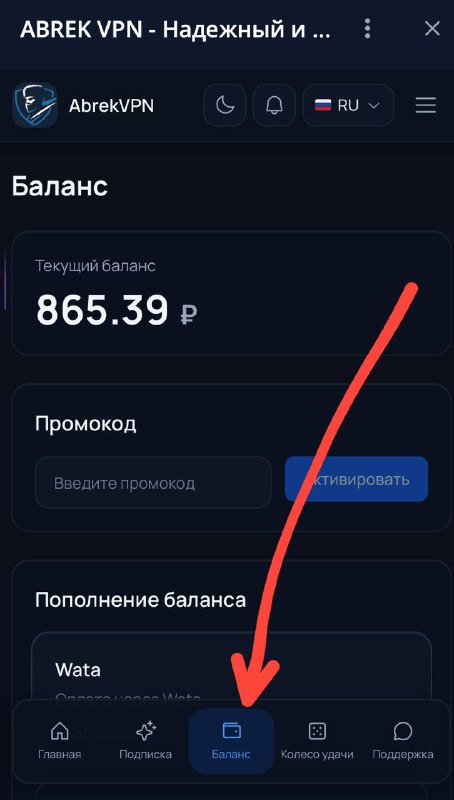
Пополнение баланса и покупка тарифа являются разными действиями. После пополнения перейдите к выбору или продлению подписки.
Оригинал инструкции в Telegram →
Как выбрать тариф
Подберите тариф под свои задачи: на какой срок нужен VPN и сколько устройств вы планируете подключить. Цену и условия сравнивайте в текущем списке тарифов.
- Откройте раздел тарифов в мини-приложении.
- Сравните доступные варианты по сроку, цене и условиям.
- Выберите подходящий тариф и подтвердите покупку.
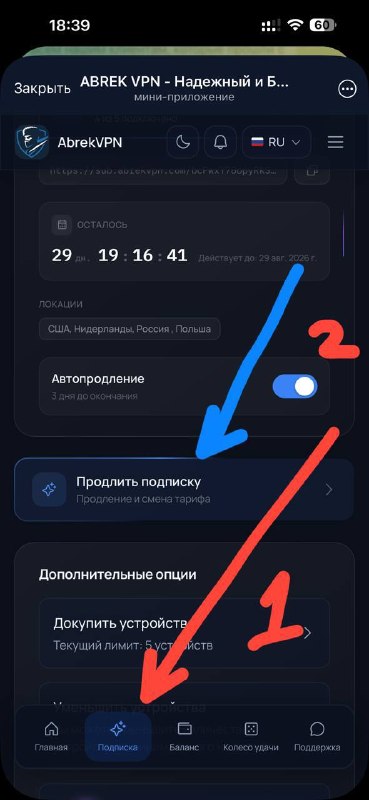
На скриншоте показан переход из раздела «Подписка» к продлению и смене тарифа. Параметры выбранного тарифа проверяйте перед подтверждением.
Оригинал инструкции в Telegram →
Как оплатить подписку и работает ли автопродление
После выбора тарифа или суммы пополнения нажмите кнопку оплаты и следуйте подсказкам на экране. Дождитесь подтверждения, затем проверьте состояние подписки.
- Проверьте выбранный тариф, срок и сумму.
- Завершите оплату предложенным способом.
- Вернитесь в раздел подписки и убедитесь, что её состояние обновилось.
Важно различать внутренний баланс и банковскую карту. В канале поясняется, что продление может оплачиваться с внутреннего баланса, а с карты автоматического списания нет. Если пользуетесь автопродлением, проверьте его состояние и достаточность средств в кабинете.
Оригинал инструкции в Telegram →
Как добавить подписку в Happ и включить VPN
Сначала получите свою ссылку подписки в личном кабинете, затем добавьте её в приложение. Ниже приведён порядок из инструкции канала для Happ.
- Откройте мини-приложение и перейдите к своей подписке. Скопируйте ссылку подписки.
- Откройте Happ и нажмите кнопку добавления.
- Выберите добавление подписки из буфера обмена.
- После импорта выберите автоматический профиль или нужную локацию.
- Нажмите кнопку включения VPN.
В публикации канала есть последовательность экранов импорта. Для INCY и других клиентов расположение кнопок может отличаться, поэтому используйте инструкцию для выбранного приложения. Свою ссылку подписки не размещайте в открытых комментариях.
Оригинал инструкции в Telegram →
Как выбрать локацию или автоматический профиль в Happ
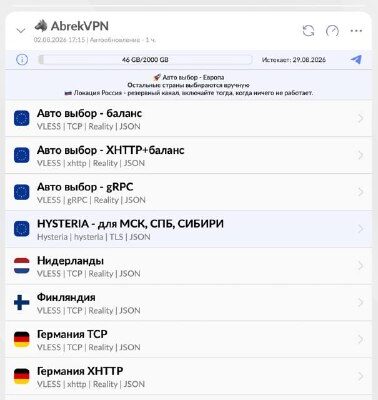
После добавления подписки в Happ появится список доступных профилей. Можно выбрать автоматический вариант или конкретную страну и сервер.
- Откройте список профилей своей подписки в Happ.
- Выберите автоматический профиль либо подходящую локацию.
- Нажмите подключение и проверьте работу нужных сайтов.
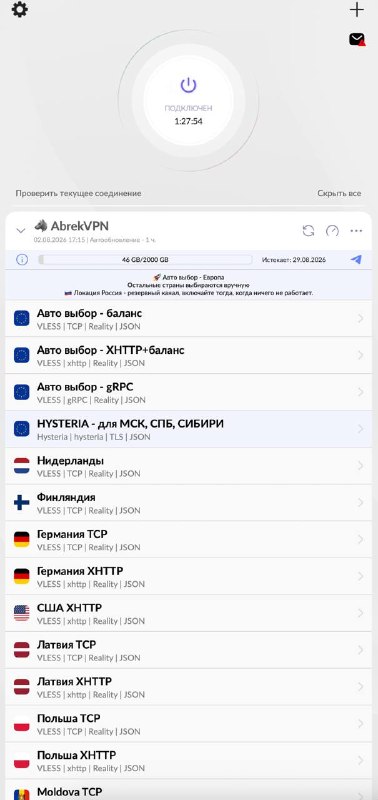
На скриншоте канала показаны автоматические профили и серверы с разными способами подключения. В вашей подписке используйте актуальный список: состав и названия могут обновляться.
Оригинал инструкции в Telegram →
Как подключить второе устройство или добавить устройства для семьи
Одной подпиской можно пользоваться на нескольких устройствах в пределах условий тарифа. Если свободного места недостаточно, в кабинете можно докупить устройства.
- Посмотрите лимит и список устройств в разделе «Подписка».
- Установите совместимое приложение на втором устройстве.
- Добавьте туда свою подписку так же, как при первом подключении.
- Если лимита не хватает, откройте опцию «Докупить устройства» и проверьте условия увеличения лимита.
В канале семейный тариф на три устройства приведён как пример. Ориентируйтесь на текущий лимит своего тарифа. Добавление устройств в общую подписку удобно для супруга и детей.
Оригинал инструкции в Telegram →
Как переименовать или удалить устройство из своей подписки
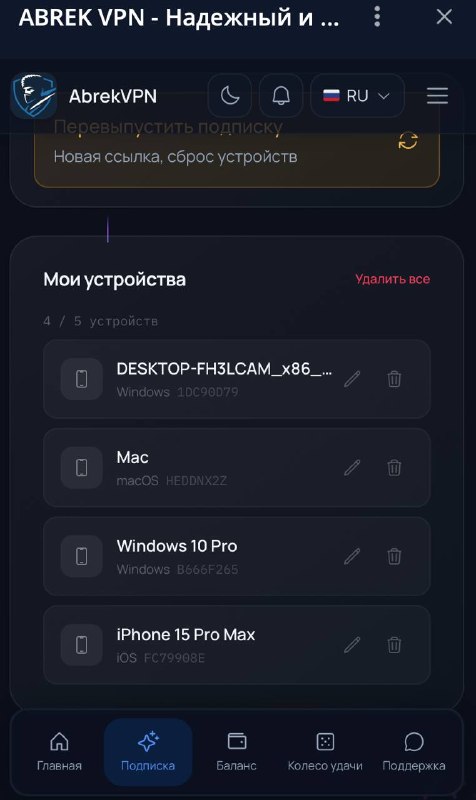
Список подключённых устройств находится в разделе «Подписка». Переименование помогает отличать собственный телефон от компьютера или устройства члена семьи.
- Откройте раздел «Подписка» и найдите список «Мои устройства».
- Для изменения названия выберите значок карандаша рядом с нужным устройством.
- Для удаления выберите значок корзины у конкретного устройства и внимательно проверьте действие перед подтверждением.
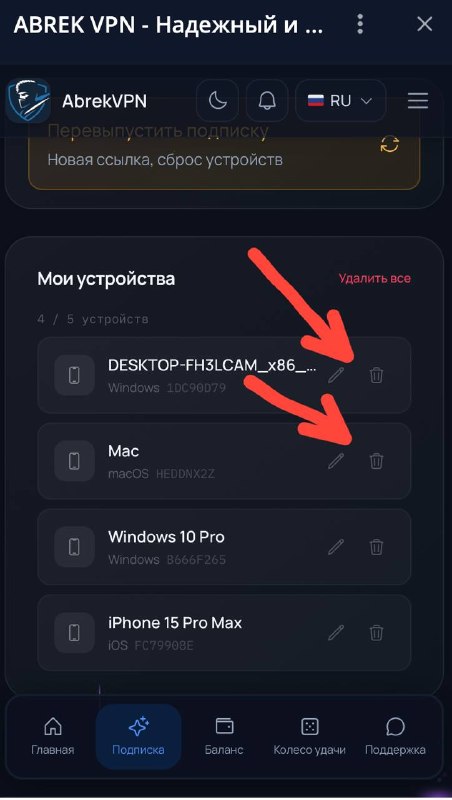
Эта инструкция относится к управлению устройствами в вашей подписке. Она не описывает отмену покупки или возврат оплаченного подарочного тарифа. Кнопка «Удалить все» относится ко всему списку, поэтому для одного устройства выбирайте его отдельную строку.
Оригинал инструкции в Telegram →
Как поменять тариф
Тариф меняется через личный кабинет. По инструкции канала после оформления новых условий подписка обновляется автоматически, заново добавлять её в приложение не нужно.
- Откройте тарифы в мини-приложении. Переход к продлению и смене тарифа показан на скриншоте.
- Выберите новый вариант и проверьте предлагаемые условия.
- Подтвердите смену и дождитесь обновления подписки.
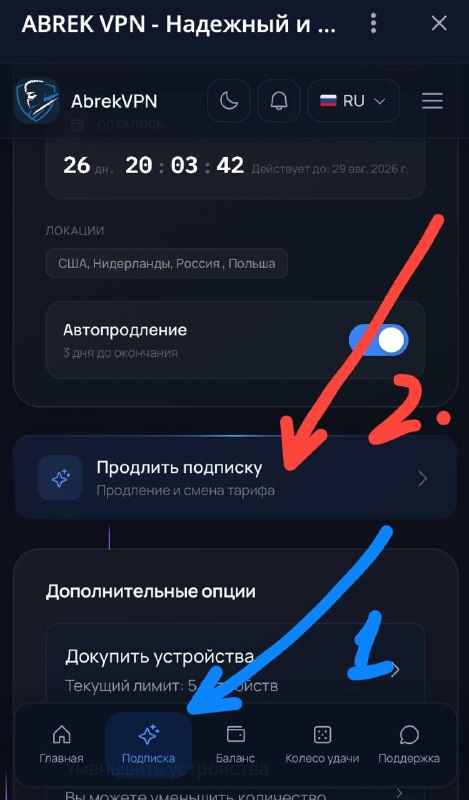
Если состояние в приложении ещё не изменилось, проверьте обновление подписки. При вопросах обратитесь в поддержку, прежде чем повторно оформлять покупку.
Оригинал инструкции в Telegram →
Что делать, если Happ не установлен или недоступен
Установите Happ по ссылке для вашей платформы из мини-приложения или магазина приложений. В канале также перечислены альтернативы: INCY, Rabbit Hole и NVPtunnel.
- Откройте инструкцию подключения в личном кабинете.
- Выберите приложение и версию для своего устройства.
- Установите клиент и добавьте подписку по его инструкции.
У разных приложений отличаются интерфейс и поддерживаемые настройки. Если не уверены, какое выбрать для своего устройства и профиля, напишите в поддержку. Ссылки на Happ и INCY также собраны на главной странице сайта в блоке приложений.
Оригинал инструкции в Telegram →
Как подарить VPN
В мини-приложении предусмотрен отдельный раздел подарка. Он отличается от добавления ещё одного устройства в собственную подписку.
- Откройте раздел подарка в мини-приложении.
- Выберите тариф и оплатите его по подсказкам на экране.
- Отправьте получателю готовую ссылку или инструкцию.
По публикации канала после активации подарка получателем вам придёт уведомление. Условия выбранного подарка проверяйте перед оплатой в кабинете.
Оригинал инструкции в Telegram →
Есть ли реферальная программа
Да. В публикации канала указаны бонусы по 50 ₽ на баланс пригласившему и приглашённому, а также 15% от следующих платежей приглашённого пользователя.
- Откройте условия реферальной программы в своём кабинете.
- Используйте свою реферальную ссылку для приглашения.
- Проверяйте начисления и действующие условия в кабинете.
Размеры бонусов здесь приведены по публикации канала. Перед приглашением проверьте актуальные правила и суммы в личном кабинете.
Оригинал инструкции в Telegram →
Как открыть личный кабинет без Telegram
Для доступа через браузер используйте веб-кабинет AbrekVPN. Сохраните ссылку в закладках, чтобы быстро возвращаться к своей подписке.
- Перейдите в личный кабинет.
- Войдите в свой аккаунт доступным способом.
- Откройте нужный раздел управления подпиской.
Если удобнее Telegram, можно вернуться в официального бота и открыть «Мой ВПН».
Оригинал инструкции в Telegram →
Если остались вопросы
Напишите в поддержку AbrekVPN. Укажите устройство, название приложения и шаг, на котором возникла трудность. Если показывается ошибка, приложите её текст или снимок экрана без личных данных и ссылки подписки.